
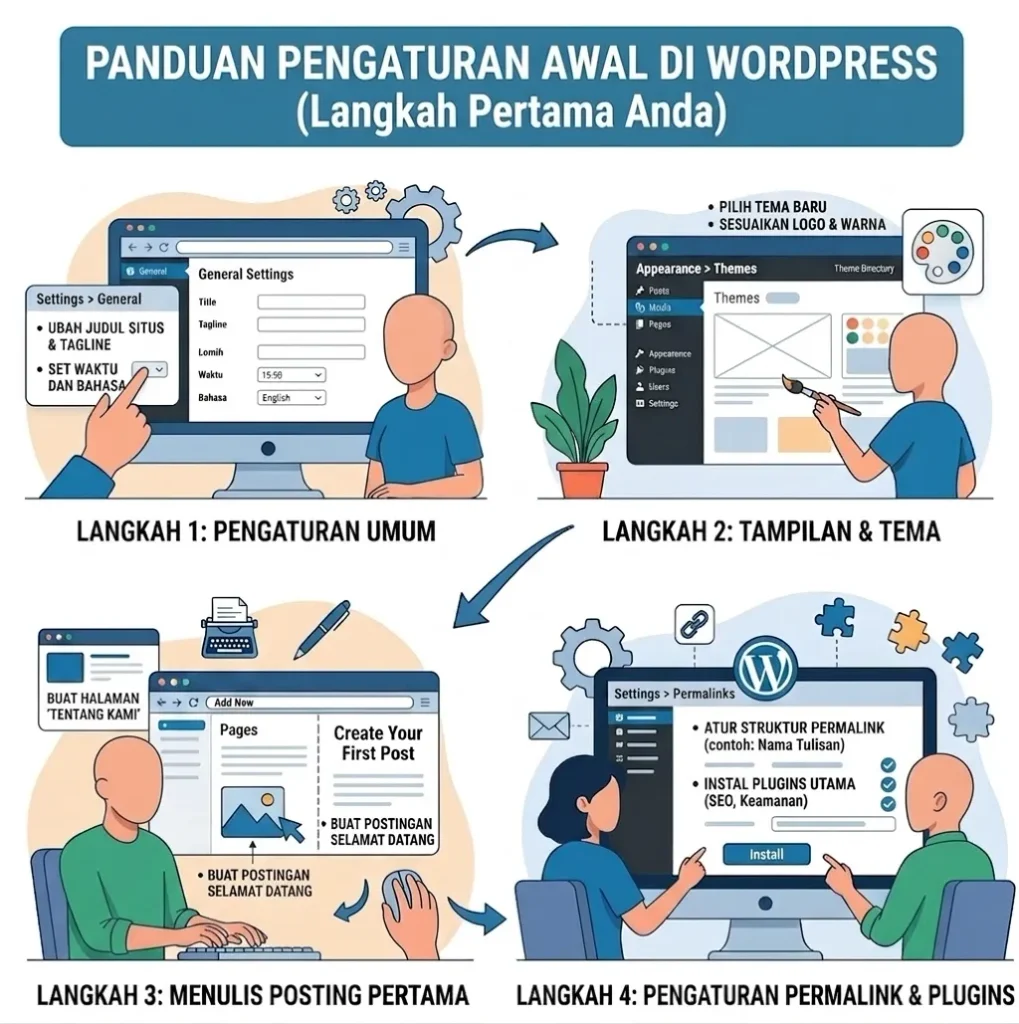
Pelajari fungsi utama dashboard WordPress, panduan navigasi menu di dalamnya, serta tips mengelolanya
Setelah berhasil menginstal WordPress di server hosting Anda, langkah berikutnya adalah mengenal area kerja utama tempat Anda mengontrol seluruh isi website. Area tersebut dinamakan Dashboard WordPress (atau sering juga disebut sebagai WP-Admin).
Dashboard WordPress adalah pusat kendali grafis berbasis web di mana Anda bisa mengatur tampilan, membuat konten, menginstal plugin, hingga memantau aktivitas pengunjung secara real-time. Tanpa perlu menyentuh baris kode pemrogramanan yang rumit, semua aspek website dapat diatur dari satu tempat ini.
Fitur dan Menu Utama dalam Dashboard WordPress
Saat pertama kali masuk ke area WP-Admin (biasanya melalui alamat [namadomain.com/wp-admin](https://namadomain.com/wp-admin)), Anda akan melihat halaman beranda ringkas dan bilah navigasi (sidebar) di sebelah kiri. Berikut adalah rincian menu utama yang wajib Anda ketahui:
- Beranda (Home / Dashboard):Halaman sambutan yang menampilkan ringkasan situs Anda, seperti jumlah postingan, halaman, komentar, serta kotak At a Glance dan Activity untuk memantau pembaruan terkini.
- Pos (Posts):Menu khusus untuk mengelola artikel, berita, atau blog post. Di sinilah Anda membuat, mengedit, menghapus, atau mengelompokkan konten berdasarkan Kategori dan Tag.
- Media:Perpustakaan digital tempat menyimpan seluruh file pendukung seperti foto, ilustrasi, video, dan dokumen PDF yang Anda unggah ke dalam website.
- Laman (Pages):Menu untuk mengelola halaman statis yang umumnya tidak berubah secara berkala, seperti halaman About Us, Contact Us, Kebijakan Privasi, dan Halaman Utama (Homepage).
- Tampilan (Appearance):Pusat kendali estetika website. Melalui menu ini, Anda dapat mengganti Tema (Theme), mengatur tata letak widget, melakukan kustomisasi menu navigasi, hingga menggunakan Theme Editor.
- Plugin:Fitur penambah fungsi website. Di sini Anda bisa menginstal berbagai ekstensi untuk kebutuhan SEO, keamanan, formulir kontak, hingga optimasi kecepatan loading.
- Pengaturan (Settings):Menu krusial untuk konfigurasi dasar website, mulai dari judul situs (Site Title), penataan struktur URL (Permalinks), zona waktu, hingga pengaturan bahasa dan komentar.
Tips Efektif Mengelola Dashboard WordPress bagi Pemula
Agar penggunaan dashboard lebih optimal dan website tetap aman, terapkan beberapa tips praktis berikut:
- Jaga Kebersihan Plugin dan Tema: Jangan terlalu banyak menginstal plugin yang tidak perlu agar performa dasbor dan kecepatan loading website tidak menjadi berat.
- Rutin Melakukan Pembaruan (Update): Selalu perbarui Core WordPress, tema, dan plugin secara berkala demi menutup celah keamanan siber.
- Batasi Hak Akses Pengguna: Jika Anda mengelola website bersama tim, berikan peran (Role) yang sesuai seperti Editor atau Author, dan hindari membagikan akun Administrator secara sembarangan.
Kesimpulan
Dashboard WordPress dirancang secara intuitif untuk memudahkan siapa saja—baik pemula maupun pengembang berpengalaman—dalam mengelola seluruh aspek website secara mandiri. Dengan memahami fungsi setiap menu utamanya, Anda dapat mengontrol pembuatan konten, memperketat keamanan, serta mengembangkan situs web dengan lebih percaya diri dan efisien.