
Judul:
Pelajari fungsi menu Appearance di WordPress, mulai dari pengaturan tema, kustomisasi widget, dan pengelolaan menu navigasi.
Setelah Anda berhasil menguasai pembuatan konten melalui Posts dan Pages, langkah selanjutnya yang tidak kalah penting adalah mengatur bagaimana konten tersebut disajikan secara visual kepada para pengunjung. Di sinilah peran menu Appearance (Tampilan) di dasbor WordPress menjadi pusat kendali utama.
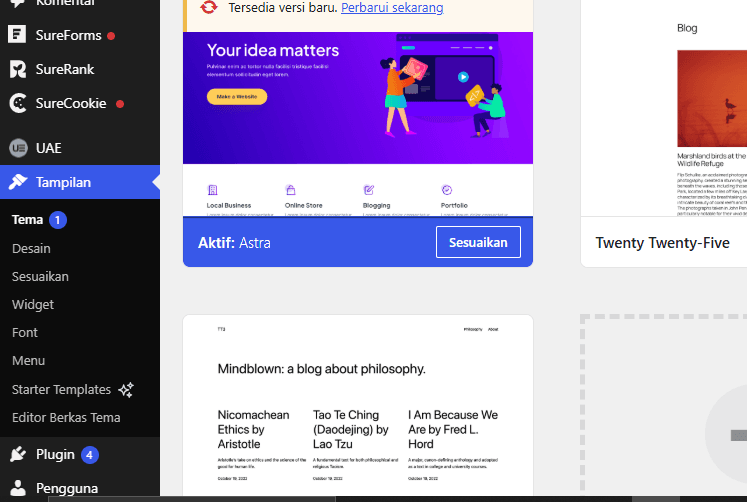
Menu Appearance adalah area khusus di mana Anda dapat mengubah rupa, gaya, struktur navigasi, hingga tata letak seluruh halaman website tanpa harus menyentuh satu baris pun kode pemrograman.
Hal-Hal Utama yang Diatur di Menu Appearance
Berikut adalah rincian komponen utama yang dapat Anda kelola secara mendalam melalui menu Appearance di dasbor WordPress:
1. Tema (Themes)
Ini adalah sub-menu paling utama di dalam Appearance. Di sinilah tempat Anda memasang, mengaktifkan, dan menghapus tema website.
- Fungsi: Mengubah keseluruhan gaya visual, warna dasar, dan struktur kerangka website. Anda bisa memilih tema gratis dari direktori WordPress, mengunggah file tema premium (.zip), atau mengaktifkan tema ringan populer seperti Astra atau GeneratePress.
2. Kustomisasi (Customize) / Editor Situs (Site Editor)
Bergantung pada jenis tema yang Anda gunakan (tema klasik atau tema berbasis blok modern), menu ini membuka pratinjau langsung (live preview) dari perubahan yang Anda buat.
- Fungsi: Bagian ini mengatur identitas situs (logo, judul, dan favicon), pengaturan warna global, tipografi (jenis dan ukuran huruf), tata letak halaman utama, serta pengaturan tata letak header dan footer secara real-time.
3. Widget (Widgets)
Catatan: Pada tema klasik, widget memiliki halaman pengaturannya sendiri, sementara pada tema modern biasanya diintegrasikan langsung ke dalam editor blok.
- Fungsi: Mengelola kotak-kotak modul tambahan yang biasanya diletakkan di area samping (sidebar), bawah artikel, atau di bagian footer (kaki halaman). Contoh widget populer meliputi kolom pencarian, daftar artikel terbaru, arsip bulanan, hingga widget tautan media sosial.
4. Menu (Menus)
- Fungsi: Mengatur struktur navigasi utama website Anda (seperti menu Home, About, Services, Blog, dan Contact). Melalui sub-menu ini, Anda dapat membuat menu baru, menentukan posisi tampilnya di tema (misalnya Primary Menu di bagian atas), serta menyusun hierarki menu utama dan sub-menu secara drag-and-drop.
5. Editor Berbasis Blok / FSE (Full Site Editing)
Pada versi WordPress modern, beberapa tema mendukung pengeditan penuh seluruh halaman situs (termasuk header dan footer) menggunakan balok (blocks).
- Fungsi: Memungkinkan Anda mendesain templat halaman secara visual langsung dari antarmuka editor blok tanpa memerlukan plugin page builder tambahan yang berat.
Kesimpulan
Menu Appearance (Tampilan) di WordPress adalah pusat kendali estetika dan arsitektur visual situs web Anda. Dengan memahami rincian pengaturan yang ada di dalamnya—mulai dari pemilihan tema, penataan menu navigasi, pengelolaan widget, hingga kustomisasi gaya global—Anda dapat membangun identitas visual yang profesional, konsisten, dan nyaman dijelajahi oleh pengunjung.