
Pelajari cara mudah mengatur dan mengelola menu navigasi (navbar) di website WordPress melalui menu Appearance (Tampilan) secara langkah demi langkah.
Pendahuluan: Mengapa Menu Navigasi Begitu Krusial?
Menu navigasi (navbar) adalah peta jalan utama bagi setiap pengunjung yang mendarat di website Anda. Tanpa struktur menu yang jelas, rapi, dan intuitif, pengunjung akan merasa kebingungan mencari halaman penting seperti Profil, Layanan, Toko, atau Kontak, yang pada akhirnya membuat mereka langsung meninggalkan situs Anda (bounce rate tinggi).
Di dalam platform WordPress, pengaturan struktur menu ini dapat dikelola dengan sangat mudah melalui menu Appearance (Tampilan) tanpa memerlukan keahlian koding sama sekali.
Apa Pentingnya dan Apa yang Bisa Dilakukan dengan Pengaturan Menu?
Sebelum Anda mulai menyusun tautan, memahami fungsi dasar dari pengelola menu WordPress akan membantu Anda membangun arsitektur website yang profesional. Melalui panel pengaturan tata letak ini, Anda dapat melakukan berbagai hal krusial berikut:
- Menyusun Hirarki Halaman (Sub-Menu / Dropdown): Mengelompokkan halaman utama dan halaman turunan agar tampilan navigasi tetap ringkas dan tidak penuh sesak.
- Menentukan Lokasi Tampilan (Menu Locations): Mengatur di mana menu tersebut akan muncul (misalnya sebagai menu utama di bagian atas header, atau sebagai tautan pintasan di bagian footer).
- Menambahkan Berbagai Jenis Tautan Fleksibel: Memasukkan tautan tidak hanya dari halaman atau artikel blog saja, tetapi juga kategori khusus, tautan kustom (custom links) ke media sosial, atau produk e-commerce tertentu.
Berikut adalah langkah-langkah praktis cara mengatur menu navigasi di WordPress melalui fitur Appearance.
1. Langkah-Langkah Mengakses dan Membuat Menu Baru
Untuk mulai merancang tata letak navigasi situs Anda, ikuti tahapan sederhana berikut:
- Masuk ke Dasbor WordPress: Buka area administratif situs web Anda.
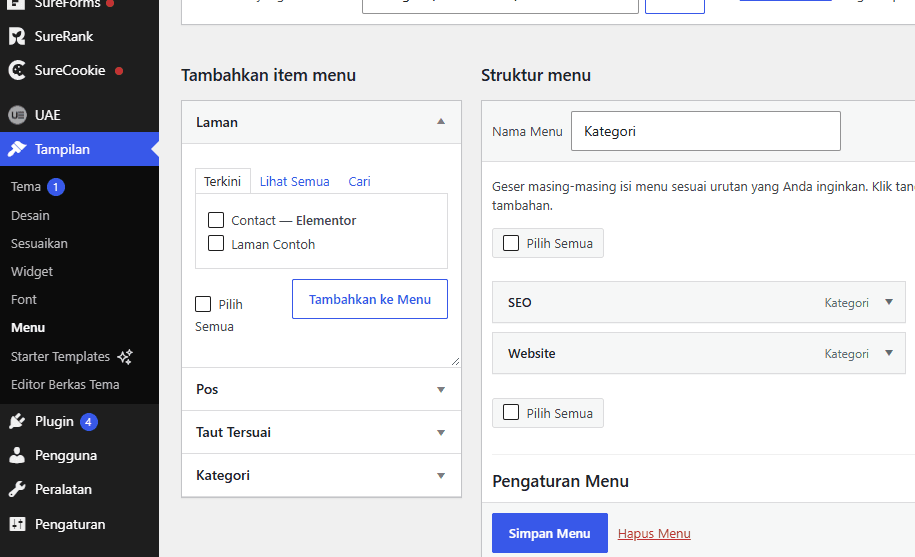
- Arahkan ke Menu Tampilan: Di bilah sisi kiri (sidebar), klik menu Appearance (Tampilan), kemudian pilih opsi Menus (Menu).
- Buat Menu Baru: Jika Anda belum memiliki menu, klik tautan “create a new menu” di bagian atas. Berikan nama menu yang deskriptif (misalnya: Menu Utama atau Header Navigation), lalu klik tombol Create Menu.
2. Memasukkan Item Menu dan Mengatur Strukturnya
Setelah menu utama berhasil dibuat, saatnya Anda mengisi daftar tautan yang ingin ditampilkan kepada pengunjung:
- Pilih Halaman atau Kategori: Di sebelah kiri layar, Anda akan melihat kolom berisi daftar Pages (Halaman), Posts (Artikel), Custom Links (Tautan Kustom), dan Categories (Kategori). Centang halaman yang ingin Anda masukkan, lalu klik Add to Menu.
- Atur Posisi dengan Teknik Drag-and-Drop: Item yang baru Anda tambahkan akan muncul di kolom bawah. Anda bisa menyeret dan melepaskan (drag-and-drop) urutan item tersebut ke atas atau ke bawah sesuai selera.
- Membuat Menu Bertingkat (Dropdown): Jika Anda ingin membuat sub-menu (misalnya menu “Layanan” yang memiliki anak panah ke bawah berisi “SEO” dan “Pembuatan Web”), cukup geser sedikit kotak item turunan tersebut ke arah kanan di bawah menu utamanya.
3. Menentukan Lokasi Tampilan Menu di Tema
Langkah terakhir yang tidak kalah penting adalah memberi tahu sistem tema di mana menu buatan Anda harus diposisikan pada tata letak website:
- Pilih Lokasi Penempatan (Menu Settings): Di bagian bawah editor menu, Anda akan melihat opsi Display location (Lokasi Tampilan) seperti Primary Menu, Footer Menu, atau Off-Canvas Menu (tergantung dari tema yang Anda gunakan, seperti Astra).
- Simpan Perubahan: Centang kotak lokasi yang diinginkan (misalnya Primary Menu untuk bagian atas situs), lalu klik tombol Save Menu.
Perbandingan Singkat: Menu Navigasi Berantakan vs Terstruktur Rapi
Untuk melihat perbedaannya secara objektif, berikut adalah ringkasan dampaknya pada kenyamanan pengguna:
- Menu Berantakan: Semua halaman dimasukkan sejajar tanpa hierarki yang jelas, membuat bilah navbar terlalu panjang, membingungkan pengunjung, dan merusak estetika visual situs.
- Menu Terstruktur Rapi: Menggunakan sistem dropdown yang ringkas, menempatkan halaman penting di posisi paling strategis, serta memudahkan pengguna menjelajahi seluruh isi website dalam hitungan detik.
Kesimpulan
Pengaturan menu navigasi melalui fitur Appearance di WordPress adalah fondasi dasar untuk menciptakan pengalaman berselancar yang nyaman bagi para pengunjung Anda. Dengan menyusun struktur halaman secara logis, memanfaatkan fitur dropdown, dan menempatkannya di lokasi tema yang tepat, website profesional Anda akan terlihat jauh lebih rapi, terorganisir, dan mudah digunakan.