
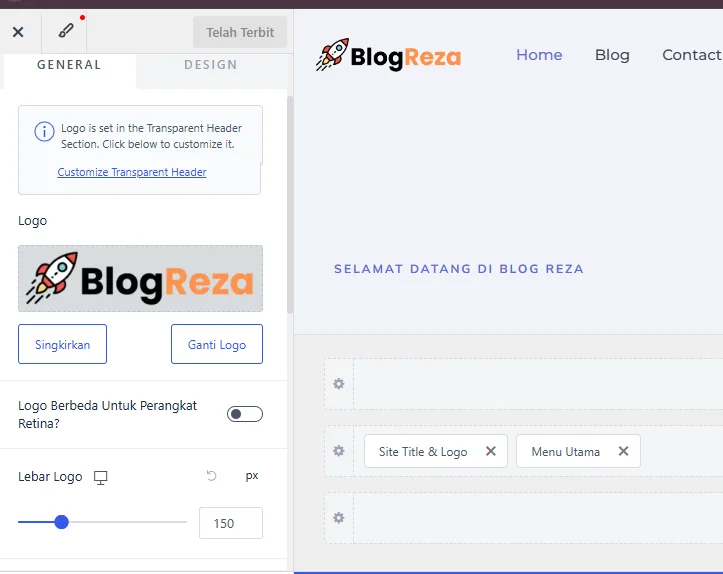
Pelajari cara mudah melakukan kustomisasi desain website WordPress secara real-time menggunakan fitur Appearance Customizer secara langkah demi langkah.
Pendahuluan: Mengapa Kustomisasi Visual Begitu Penting?
Setelah Anda berhasil memasang tema pilihan (seperti Astra) dan merapikan struktur menu navigasi, langkah krusial berikutnya untuk memperkuat identitas merek (branding) adalah melakukan penyesuaian visual atau kustomisasi (customization).
Banyak pemula mengira bahwa mengubah warna latar, mengganti jenis huruf (typography), atau mengatur logo situs memerlukan keahlian pemrograman yang rumit. Padahal, WordPress menyediakan fitur bawaan yang sangat canggih dan ramah pengguna melalui menu Appearance > Customize.
Apa Pentingnya dan Apa yang Bisa Dilakukan dengan Customizer?
Sebelum Anda membangun halaman web lebih jauh, memanfaatkan fitur kustomisasi tema secara tepat akan membuat situs Anda terlihat unik, profesional, dan kohesif. Melalui panel Customizer, Anda dapat melakukan berbagai hal krusial berikut:
- Pratinjau Langsung (Live Preview): Melihat perubahan desain (seperti warna, tata letak logo, atau jarak elemen) secara seketika di layar pratinjau sebelum benar-benar menyimpannya untuk publik.
- Pengaturan Identitas Situs (Site Identity): Mengunggah logo resmi perusahaan, memasang ikon favicon, serta menyunting Judul Situs (Site Title) dan Slogan (Tagline).
- Kustomisasi Tipografi dan Warna Global: Mengubah jenis huruf utama, ukuran teks, serta palet warna dasar yang konsisten di seluruh halaman website Anda.
- Pengaturan Tata Letak Header & Footer: Menentukan posisi logo, letak menu, hingga tombol ajakan bertindak (Call to Action) di bagian paling atas dan bawah situs.
Berikut adalah langkah-langkah praktis cara melakukan kustomisasi website WordPress melalui fitur Appearance.
1. Langkah-Langkah Mengakses Panel Kustomisasi
Untuk mulai mempercantik tampilan situs web Anda, ikuti tahapan sederhana berikut:
- Masuk ke Dasbor WordPress: Buka area administratif situs web Anda.
- Arahkan ke Menu Tampilan: Di bilah sisi kiri (sidebar), arahkan kursor ke menu Appearance (Tampilan), kemudian klik opsi Customize (Sesuaikan).
- Mulai Menyunting: Anda akan dibawa ke halaman antarmuka khusus di mana sisi kiri adalah panel pengaturan dan sisi kanan adalah pratinjau langsung website Anda.
2. Bagian Utama yang Wajib Dikustomisasi pada Tema (Contoh: Astra)
Setiap tema berkualitas tinggi seperti Astra memiliki struktur menu kustomisasi yang sangat kaya. Fokuskan penyesuaian awal Anda pada beberapa bagian penting berikut:
- Header Builder (Bagian Atas Situs): Klik opsi Header untuk mengatur letak elemen. Anda bisa menyeret (drag) logo ke sebelah kiri, menu navigasi di tengah, dan tombol kontak atau ikon media sosial di sebelah kanan.
- Global Colors & Typography (Warna & Huruf): Masuk ke menu Global untuk menentukan warna dasar teks, warna latar belakang, serta memilih font yang bersih dan mudah dibaca (misalnya Inter, Roboto, atau Open Sans) agar selaras dengan identitas bisnis Anda.
- Footer Builder (Bagian Bawah Situs): Atur hak cipta (copyright), tautan kebijakan privasi, atau tambahan widget navigasi singkat di bagian bawah halaman.
3. Menyimpan dan Menerbitkan Perubahan
Setelah Anda puas mengatur tata letak, warna, dan logo sesuai keinginan:
- Periksa kembali pratinjau tampilan di perangkat seluler (mobile view) menggunakan ikon gawai di bagian bawah panel kiri untuk memastikan tampilannya sudah responsif.
- Klik tombol biru Publish (Terbitkan) di bagian atas untuk menyimpan seluruh perubahan secara permanen ke website live Anda.
Perbandingan Singkat: Tampilan Default Bawaan vs Kustomisasi Profesional
Untuk melihat perbedaannya secara objektif, berikut adalah ringkasan dampaknya pada citra situs web:
- Tampilan Default (Bawaan Tema): Masih menggunakan logo contoh (dummy), warna standar pabrikan tema, dan belum mencerminkan identitas merek bisnis Anda secara spesifik.
- Kustomisasi Profesional: Menggunakan logo asli, palet warna yang konsisten dengan branding perusahaan, tipografi yang nyaman dibaca, serta tata letak header/footer yang rapi dan memikat pengunjung.
Kesimpulan
Fitur Appearance Customizer di WordPress adalah jembatan utama bagi Anda untuk mengubah tema dasar menjadi sebuah karya visual yang profesional dan unik. Dengan memanfaatkan pratinjau langsung, mengatur identitas situs, serta menyesuaikan warna dan tipografi secara konsisten, website bisnis Anda di Yogyakarta akan tampil jauh lebih berkelas dan tepercaya di mata calon pelanggan.