
Pelajari apa itu Google Analytics 4 (GA4), konsep dasarnya, cara menginstal data stream, hingga mengaitkan ke Google Search Console
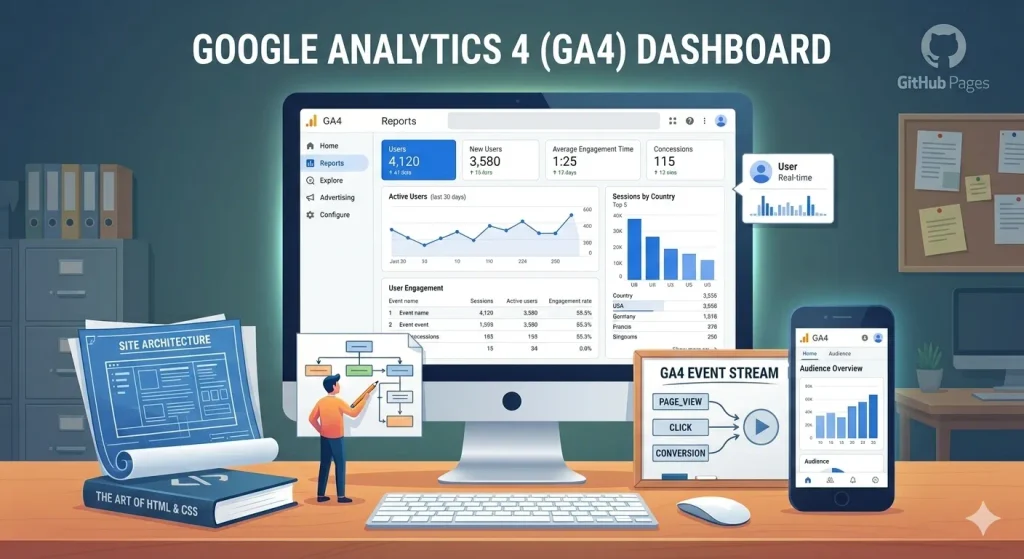
Banyak pemilik situs web dan marketer menginstal Google Analytics di situs mereka, sesekali membuka dashboard utama, tetapi masih bingung bagaimana mengubah data yang tersedia menjadi informasi yang dapat digunakan untuk mengambil keputusan.
Mengutip panduan dari Semrush, salah satu kunci untuk mendapatkan data yang bermanfaat dari Google Analytics adalah memastikan konfigurasinya dilakukan dengan tepat serta memahami konteks dan cara membaca data yang dihasilkan.
Konfigurasi yang tepat, misalnya, mencakup memisahkan traffic internal dari data utama, mengecualikan rujukan yang tidak diinginkan, memastikan pengukuran lintas-domain berjalan dengan benar jika diperlukan, serta menetapkan peristiwa penting yang ingin diukur.
Sejak Universal Analytics (UA) dihentikan, Google Analytics 4 (GA4) menjadi platform analitik web utama dari Google. GA4 menggunakan model data berbasis peristiwa (event-based) untuk mengukur aktivitas pengguna di website maupun aplikasi.
Artikel ini membahas dasar-dasar GA4, konsep-konsep penting yang perlu dipahami, serta langkah-langkah dasar untuk mengintegrasikannya ke dalam website.
1. Apa Itu Google Analytics 4 (GA4)?
Google Analytics 4 (GA4) adalah platform analitik gratis buatan Google yang mengumpulkan data lalu lintas (traffic) serta interaksi pengguna di situs web dan aplikasi seluler.
Berbeda dari sistem lama yang berfokus pada pageviews dan sessions, GA4 berfokus pada peristiwa (events) dan pengguna (users). Pendekatan ini memberikan pemahaman yang lebih fleksibel dan mendalam mengenai alur perjalanan pengguna (customer journey) di seluruh platform Anda.
2. 8 Konsep Utama GA4 yang Wajib Dipahami
Mengacu pada panduan Semrush
, terdapat 8 konsep mendasar yang menjadi fondasi setiap laporan di GA4:
- Events (Peristiwa): Setiap tindakan pengguna di situs web—mulai dari klik, scroll, menonton video, hingga submit formulir—dicatat sebagai peristiwa.
- Parameters: Informasi tambahan yang melengkapi sebuah event (contoh: event =
click, parameter =link_url). - Properties & Data Streams:Property adalah wadah data bisnis Anda, sedangkan Data Stream adalah sumber pengiriman data (situs web, aplikasi Android, atau iOS) ke dalam property tersebut.
- Key Events (Dulu Disebut Conversions):Tindakan penting pengguna yang bernilai bagi bisnis, seperti pembelian produk, pendaftaran akun, atau pengisian formulir kontak.
- Users vs. Sessions:Users adalah individu yang mengunjungi situs Anda, sedangkan Sessions adalah kurun waktu di mana seorang user berinteraksi dengan situs Anda.
- Dimensions vs. Metrics:Dimensions adalah atribut kualitatif (misal: Kota, Sumber Trafik, Tipe Perangkat), sedangkan Metrics adalah kuantitas angka (misal: Jumlah Pengguna, Pendapatan, Durasi Sesi).
- Attribution:Aturan atau model yang menentukan bagaimana kredit penjualan/konversi diberikan ke berbagai saluran pemasaran (channels) dalam perjalanan pengguna.
- Audiences: Kelompok pengguna yang dikelompokkan berdasarkan perilaku, demografi, atau tindakan tertentu untuk keperluan analisis atau iklan berbayar.
3. Cara Mengukur Keterikatan: Engaged Session & Engagement Rate
Salah satu pembaruan terbesar di GA4 adalah hadirnya metrik Engaged Session untuk mengukur kualitas trafik.
Sebuah sesi dianggap sebagai Engaged Session jika memenuhi minimal salah satu kriteria berikut:
- Pengunjung berdiam di halaman selama 10 detik atau lebih.
- Pengunjung melakukan 1 atau lebih Key Events / Konversi.
- Pengunjung membuka 2 atau lebih halaman.
Metrik ini menghasilkan dua indikator utama yang saling berhubungan:
Rumus Engagement Rate & Bounce Rate:
Engagement Rate = (Jumlah Engaged Sessions ÷ Total Sessions) × 100%
Bounce Rate = 100% − Engagement Rate
4. Langkah Mudah Mengkonfigurasi GA4
Menurut Semrush
, proses penyetelan GA4 secara garis besar terdiri dari langkah-langkah berikut:
Langkah 1: Buat Akun dan Property GA4
- Buka
analytics.google.comlalu buat akun baru. - Buat Property baru dan tentukan zona waktu serta mata uang bisnis Anda.
- Pilih kategori industri dan tujuan bisnis Anda.
Langkah 2: Buat Data Stream dan Pasang Kode Tag
- Pilih Web sebagai sumber Data Stream lalu masukkan URL situs web Anda.
- Salin Measurement ID (contoh:
G-XXXXXXXXXX) atau cuplikan kode Google Tag. - Pasang kode tersebut pada header situs Anda, atau gunakan plugin seperti Google Site Kit jika Anda menggunakan WordPress.
Langkah 3: Filter Trafik Internal
Agar data analitik tidak terdistorsi oleh kunjungan dari tim internal Anda sendiri, aktifkan fitur Define Internal Traffic di menu Admin GA4 dan masukkan alamat IP kantor/rumah Anda.
Langkah 4: Hubungkan ke Google Search Console (GSC)
Integrasi ini sangat penting untuk kebutuhan SEO. Dengan menghubungkan GA4 ke GSC:
- Anda dapat melihat kata kunci (search queries) apa saja yang mendatangkan trafik ke halaman Anda langsung di dalam laporan GA4.
- Masuk ke Admin > Product Links > Search Console Links, lalu hubungkan property GSC yang sesuai.
5. Menafsirkan Laporan GA4 untuk Keputusan Pemasaran
Semrush menekankan bahwa setiap laporan di GA4 harus berujung pada tindakan optimasi.Anda bisa memanfaatkan laporan bawaan di menu Reports > Life cycle:
- Acquisition (Akuisisi):Menjawab pertanyaan dari mana pengunjung Anda berasal (Organic Search, Paid Ads, Social Media, Direct). Gunakan data ini untuk mengalokasikan anggaran pemasaran ke saluran yang paling efektif.
- Engagement (Pages and Screens): Menunjukkan halaman mana yang paling sering dikunjungi serta memiliki durasi interaksi tertinggi. Jika ada halaman dengan trafik tinggi tetapi Engagement Rate-nya rendah, artinya konten halaman tersebut perlu diperbaiki.
- Monetization / Key Events: Menunjukkan sejauh mana trafik yang masuk menghasilkan nilai ekonomi bagi bisnis Anda.
Kesimpulan
Google Analytics 4 bukan sekadar alat penghitung jumlah pengunjung, melainkan instrumen penting untuk memahami perilaku pengguna dan mengukur efektivitas kampanye digital marketing Anda.Dengan memahami 8 konsep dasar, mengkonfigurasi Data Stream, serta mengintegrasikannya dengan Google Search Console, Anda dapat mengubah data mentah menjadi keputusan strategi yang terarah.
Frequently Asked Questions (FAQ)
Mengapa data kata kunci organik di GA4 sering muncul sebagai “(not provided)”?
Demi alasan privasi pengguna, Google merahasiakan kueri pencarian bawaan di GA4.Untuk melihat kata kunci organik secara spesifik, Anda wajib mengaitkan akun GA4 Anda dengan Google Search Console.
Berapa lama waktu yang dibutuhkan GA4 untuk menampilkan data setelah dipasang?
Setelah kode tag terpasang, data di laporan Realtime akan muncul dalam hitungan menit. Namun, untuk laporan standar (Standard Reports), pemrosesan data biasanya membutuhkan waktu antara 24 hingga 48 jam.
Mengapa angka Bounce Rate di GA4 berbeda jauh dengan Universal Analytics lama?
Di UA lama, Bounce Rate mengukur kunjungan satu halaman tanpa durasi. Di GA4, Bounce Rate dihitung murni sebagai kebalikan dari Engagement Rate (kunjungan di bawah 10 detik tanpa konversi atau navigasi lanjutan), sehingga angkanya cenderung lebih rendah dan lebih realistis.