
Pelajari apa itu Google Site Kit untuk WordPress, fungsi utamanya, fitur integrasi layanan Google, serta cara menginstalnya di website Anda
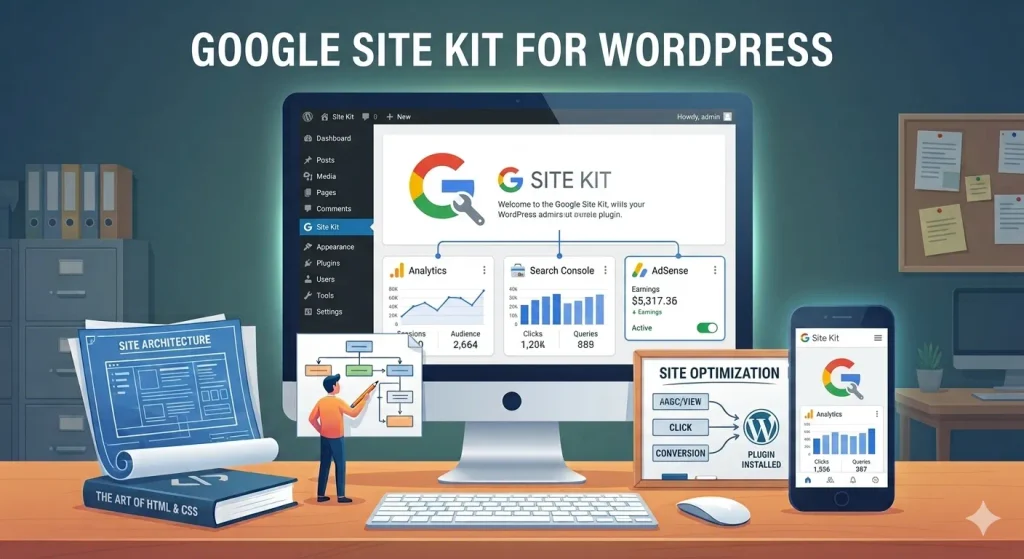
Bagi para pengelola website berbasis WordPress, memantau berbagai metrik kinerja—mulai dari lalu lintas pengunjung, posisi kata kunci di mesin pencari, hingga kecepatan muat halaman—sering kali membutuhkan akses ke banyak dashboard terpisah. Anda harus berpindah tab dari Google Analytics ke Google Search Console, lalu membuka PageSpeed Insights secara bergantian.
Untuk menyederhanakan alur kerja tersebut, Google merilis Google Site Kit, sebuah plugin resmi untuk WordPress yang menggabungkan seluruh layanan utama Google ke dalam satu dashboard terpadu langsung di area admin WordPress Anda.
1. Apa Itu Google Site Kit?
Google Site Kit adalah plugin WordPress resmi buatan Google yang memungkinkan Anda untuk menghubungkan, mengelola, dan memantau berbagai layanan pemasaran serta analitik Google langsung dari dalam dasbor WordPress (WP Admin).
Dengan Site Kit, Anda tidak perlu lagi memasang kode skrip pelacak (tracking code) atau file verifikasi HTML secara manual di dalam tema WordPress. Plugin ini secara otomatis menangani proses integrasi teknis tersebut dengan aman.
2. Layanan Google yang Terintegrasi di Site Kit
Google Site Kit mendukung integrasi langsung dengan 6 layanan utama Google:
- Google Search Console (GSC): Memantau kata kunci pencarian (search queries), jumlah impresi, klik, dan posisi rata-rata artikel Anda di hasil pencarian Google.
- Google Analytics 4 (GA4): Menganalisis jumlah pengunjung, durasi sesi, engagement rate, serta sumber lalu lintas (traffic sources) secara real-time.
- Google AdSense: Memantau pendapatan iklan dan performa unit iklan langsung di dalam dasbor WordPress jika situs Anda sudah dimonetisasi.
- PageSpeed Insights: Menganalisis kecepatan muat halaman (Core Web Vitals) serta memberikan rekomendasi perbaikan teknis untuk versi seluler maupun desktop.
- Google Tag Manager: Mempermudah pengelolaan tag pelacak kustom tanpa perlu menyunting berkas kode tema (
header.php). - Google Sign-in / Identity Services: Memungkinkan pengunjung atau pengguna login ke situs WordPress Anda menggunakan akun Google.
3. Keunggulan Menggunakan Google Site Kit
Mengapa pemilik situs WordPress disarankan menggunakan Google Site Kit?
- Resmi dan Aman: Didevelop langsung oleh tim Google, sehingga terjamin kompatibilitas dan keamanannya dengan standar WordPress.
- Dasbor Terpusat: Anda dapat melihat performa artikel individual (jumlah pembaca, kata kunci pencarian, dan kecepatan halaman) langsung saat menyunting artikel di WordPress.
- Tanpa Koding: Tidak perlu menyunting berkas kode tema atau memasang plugin penambah header/footer tambahan untuk melakukan verifikasi hak milik domain.
- Ringan dan Efisien:Plugin ini dirancang khusus agar tidak membebani kecepatan loading situs web di sisi pengunjung (frontend).
4. Cara Menginstal dan Mengkonfigurasi Google Site Kit
Proses pemasangan Site Kit sangat sederhana dan hanya membutuhkan waktu beberapa menit:
Langkah 1: Instal Plugin dari Dasbor WordPress
- Masuk ke WP Admin situs web Anda.
- Buka menu Plugins > Add New (Tambah Baru).
- Ketik “Site Kit by Google” di kolom pencarian.
- Klik Install Now (Instal Sekarang) lalu tekan Activate (Aktifkan).
Langkah 2: Hubungkan Akun Google
- Setelah aktif, klik spanduk Start Setup yang muncul di bagian atas dasbor WordPress.
- Centang opsi Connect Google Analytics jika Anda ingin langsung mengintegrasikan GA4.
- Klik Sign in with Google lalu pilih akun Google yang mengelola situs web Anda.
- Berikan izin akses yang diminta oleh Google Site Kit.
Langkah 3: Verifikasi dan Selesaikan Konfigurasi
- Site Kit akan secara otomatis memverifikasi kepemilikan domain Anda di Google Search Console.
- Pilih Property Google Analytics 4 dan Data Stream yang sesuai (atau biarkan Site Kit membuatnya secara otomatis jika Anda belum punya).
- Klik Complete Setup. Layanan utama seperti Search Console, Analytics 4, dan PageSpeed Insights kini telah terhubung!
5. Tips Memaksimalkan Google Site Kit
- Gunakan Analisis Per-Halaman: Saat melihat daftar Posts di WordPress, arahkan kursor ke artikel tertentu lalu klik Detailed Page Stats untuk melihat kata kunci khusus yang mendatangkan pembaca ke artikel tersebut.
- Filter Trafik Internal: Pastikan opsi penyaringan trafik internal di GA4 tetap aktif agar kunjungan dari Anda sendiri saat mengedit artikel tidak terhitung ke dalam laporan analitik.
Kesimpulan
Google Site Kit untuk WordPress adalah solusi serba ada bagi siapa saja yang ingin memantau kinerja SEO, trafik analitik, serta kecepatan website tanpa kerumitan teknis. Dengan integrasi yang mudah dan tampilan dasbor yang intuitif, Anda dapat fokus menciptakan konten berkualitas sambil mengawasi pertumbuhan situs secara efisien.
Frequently Asked Questions (FAQ)
Apakah Google Site Kit membuat website WordPress menjadi lambat?
Tidak. Google Site Kit sebagian besar bekerja di sisi dasbor pengelola (backend WP Admin). Skrip pelacak yang ditambahkan ke sisi pengunjung (frontend) teroptimasi dengan sangat baik dan ringan.
Apakah saya masih perlu membuka dasbor Google Analytics atau Search Console secara terpisah?
Untuk kebutuhan pemantauan harian, dasbor Site Kit di WordPress sudah lebih dari cukup. Namun, untuk analisis teknis mendalam (seperti konfigurasi conversion tracking kompleks atau pembenahan error indexing), Anda tetap bisa membuka dasbor asli GA4 atau GSC melalui tautan langsung yang disediakan di Site Kit.
Bisakah saya menghubungkan AdSense lewat Site Kit jika situs saya belum diterima?
Bisa. Site Kit menyediakan alur pendaftaran dan penempatan kode iklan AdSense secara otomatis, namun persetujuan (approval) akun AdSense tetap sepenuhnya berada di bawah kebijakan kualifikasi tim Google AdSense.